
2.7. 批量修改产品详情描述四大能力
图文教程 2026-09-24
13 次浏览
导读通过查找替换、删后重插导航、整页换新、定点插入模板或营销图四招,批量完成详情页联系信息、导航模板和营销内容的统一维护。
配套视频时长约 13分35秒,以下为完整图文步骤。
一句话概括:通过查找替换、删后重插导航、整页换新、定点插入模板或营销图四招,批量完成详情页联系信息、导航模板和营销内容的统一维护。
背景与目的
- 业务员变更需批量替换详情页中的电话等联系信息。
- 公司信息、包装、运输、FAQ等导航模板需要统一更换或重新编排。
- 参加官方营销活动时要在所有产品详情页批量插入营销图,逐个修改耗时巨大。
核心功能 · 要点
- 查找与替换:批量替换详情页中任意相同内容(如联系方式),支持查询结果确认覆盖范围
- 增加/删除内容:在查找结果前后插入新内容,或删除指定内容之后的全部内容
- 修改导航模板:整体替换,或保留产品描述、删除其后所有模板再重新插入新模板
- 整页替换:选一个产品详情作为新模板应用到所有产品,支持插入产品名称/关键词/图片占位符
- 插入导航模板:可在指定导航模板前插入新模板或营销图片
详细操作流程(每一步配真实界面截图)
-
1
查找替换:复制产品中的联系信息 → 批量修改 → 详情描述 → "查找与替换"粘贴旧内容 → 点"查询结果"确认 → 输入新内容 → 预览 → 抽查 → 保存
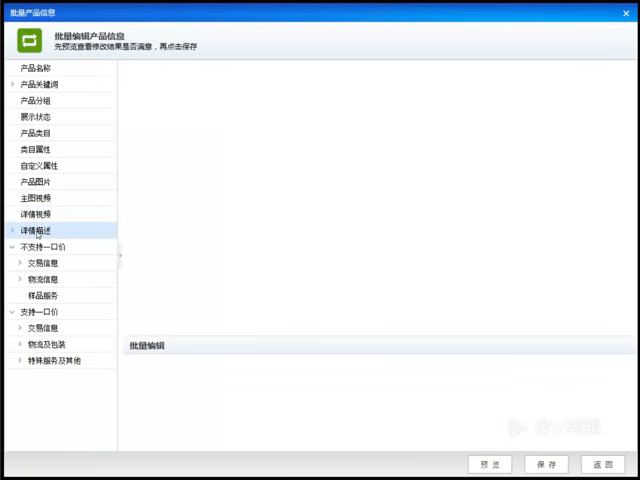 图 17-1
-
2
追加内容:用"插入新内容"粘贴联系信息 → 查询结果 → 在其后追加电话号码 → 预览 → 保存
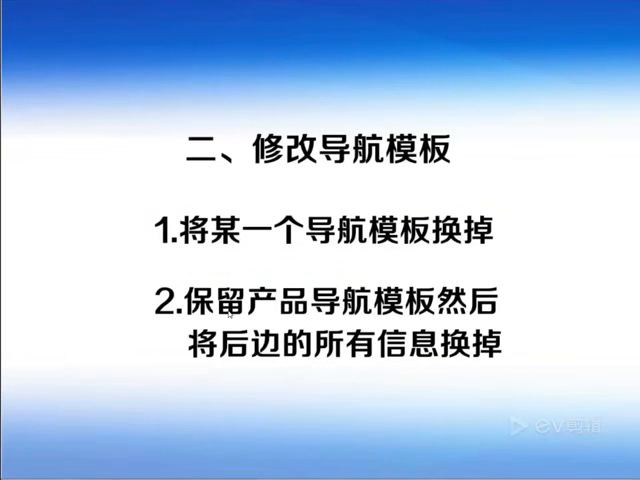 图 17-2
-
3
换导航模板(保留产品描述):复制"公司信息"导航内容 → 批量修改详情描述 → 删除查找内容之后的内容 → 查询 → 预览(产品描述保留、后面模板全删)→ 保存;再"增加内容(在尾部)"依次插入新的公司、包装、服务、常见问题模板 → 保存
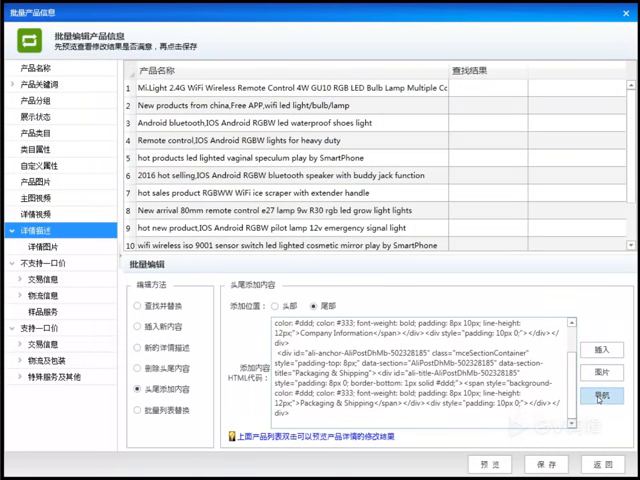 图 17-3
-
4
整页替换:批量修改 → 详情描述 → "新的详情描述" → 选择一个产品详情作模板 → 可插入产品名称/关键词一/图片占位符 → 预览(每个产品自动替换为各自名称关键词)→ 保存
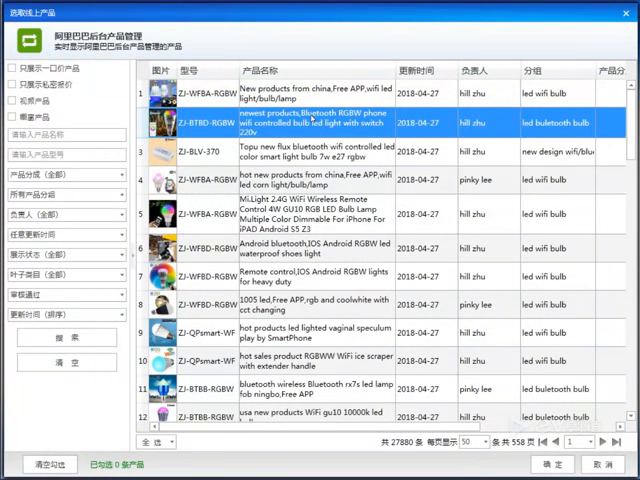 图 17-4
-
5
插营销图:复制目标导航模板名称 → 批量修改详情描述 → 查找该导航 → 查询结果 → 选择"在导航前面插入" → 右侧选图片银行的营销图片 → 预览 → 保存
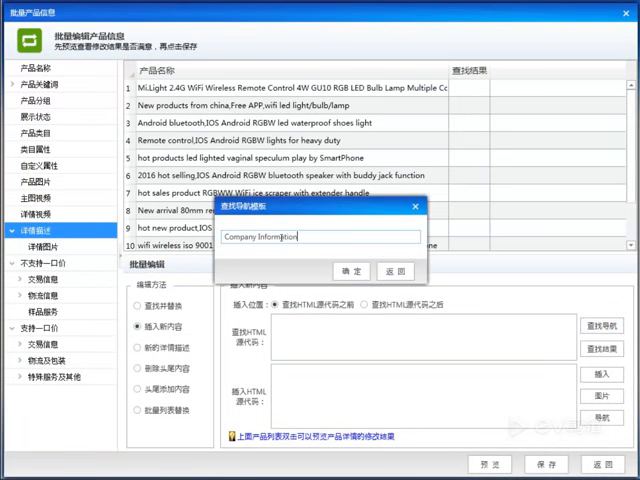 图 17-5
-
6
如需批量改详情图片,另用"详情图片"功能(见视频14)
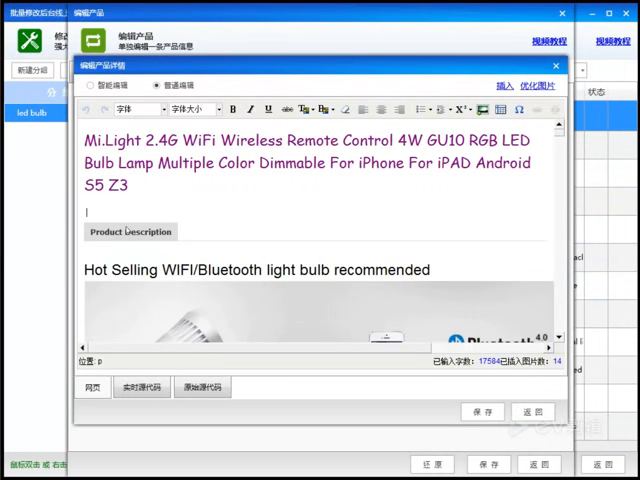 图 17-6
画面补充信息
- 演示产品为MiLight WiFi遥控LED灯泡,详情页含Technical Details等技术参数模板
- 界面按钮含"查找结果、预览、保存、还原、批量列表替换"
- 若后台导航模板本身无内容,插入后只显示导航标题,属正常现象
操作流程速查版
- 批量修改 → 详情描述 → 选操作:查找替换/删除后重插导航/整页替换/插入模板或图片
- 查询结果 → 预览 → 抽查产品 → 保存
#详情页优化 #批量修改 #导航模板 #营销图 #外贸运营
本文为外贸智多宝原创/整理内容,转载请注明出处。
关键词:图文教程、2.7. 批量修改产品详情描述四大能力
关键词:图文教程、2.7. 批量修改产品详情描述四大能力