
配套视频时长约 9分2秒,以下为完整图文步骤。
一句话概括:新建分组 → 设模板 → 自动生成标题关键词 → 设型号 → 设主图 → 设详情图 → 生成并发布,依靠模板占位符和智能组合让每个产品高度匹配又不重复,不满意还可批量修改,实现高质量产品的一键批量发布。
背景与目的
- 国际站正在加大力度整治重复产品,平台规则从"以量取胜"转向"以质取胜"。
- 智能发布算法智能、操作简单,可发布高度匹配的产品,从源头上有效控制产品重复率。
- 发布产品共三种模式:智能发布(七步智能上传)、快速发布(四步快速上传)、精准发布(Excel精准上传)。
核心功能 · 要点
- 标题生成规则:标题(去重单词)= 修饰词 + 关键词1 + 关键词2 + 关键词3,至少导入20个产品相关关键词
- 产品型号支持三种生成方式:全部同型号、递增、随机
- 生成后三选:生成产品信息 / 继续批量编辑 / 一键自动上传产品
详细操作流程(每一步配真实界面截图)
-
1
第一步:发布产品 → 左上角"新建分组" → 输入分组名称 → 点击"智能发布"上传新产品
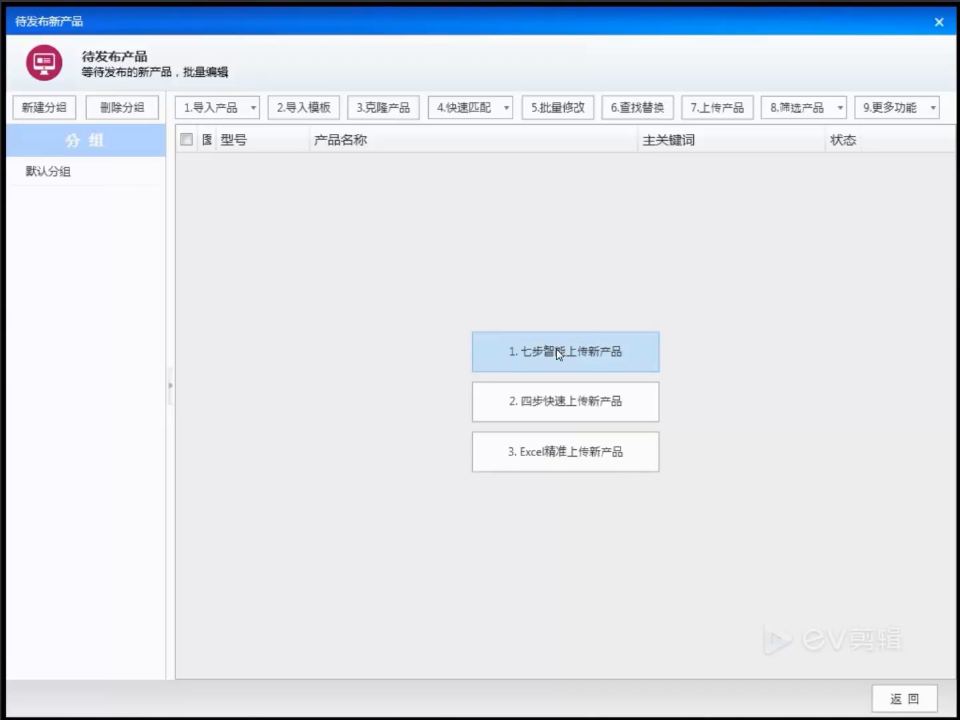 图 2-1
图 2-1
-
2
第二步:设置模板产品——选已有产品做模板 → 自定义属性删掉原属性插入"产品名称/关键词一" → 详情删除原名称,从右上角插入产品名称、主图第一张、随机图片 → 保存
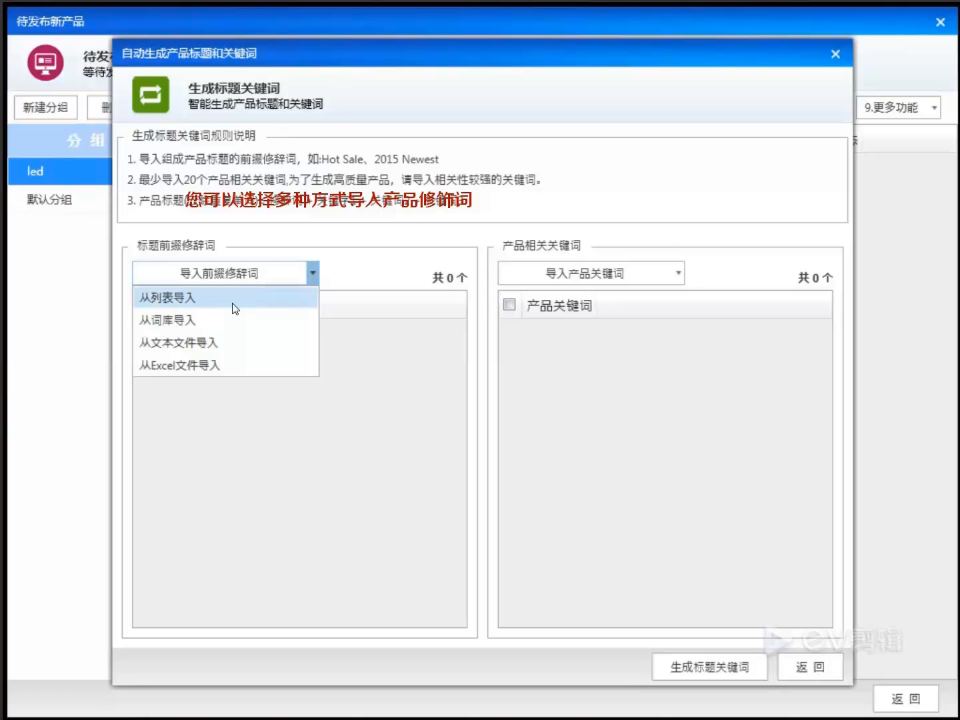 图 2-2
图 2-2
-
3
第三步:设置标题和关键词(共四种方式,演示"自动生成")——左侧导入修饰词(Hot Sale、Free sample等),右侧导入关键词 → 点"生成标题关键词" → 验证标题包含三个关键词且高度匹配
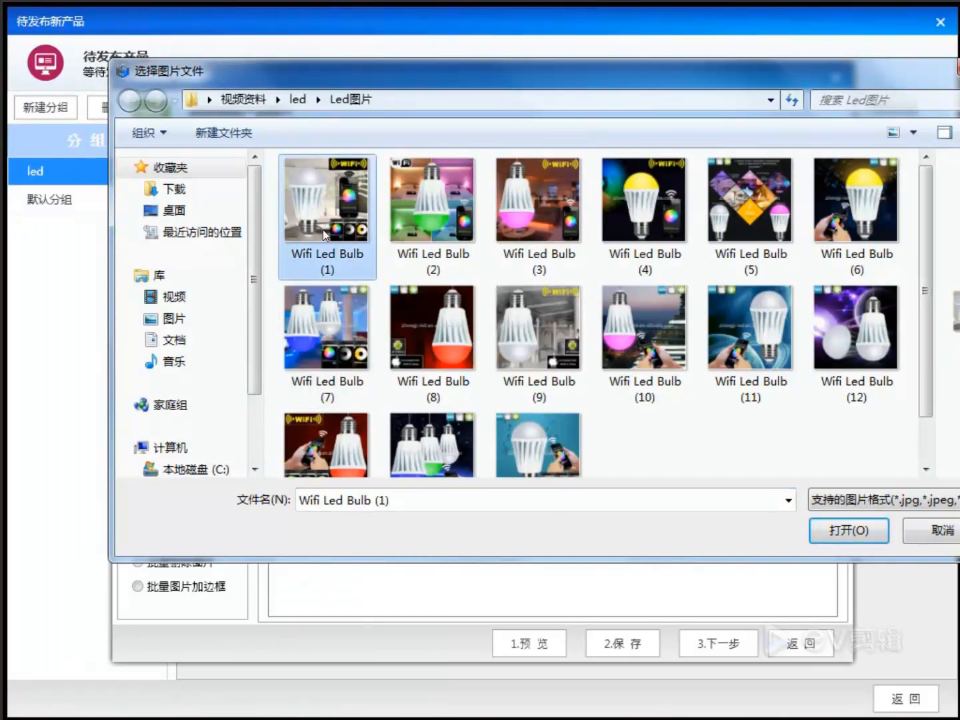 图 2-3
图 2-3
-
4
第四步:设置产品型号——方式一"全部同型号"(如001);方式二"递增"(001、002、003……)
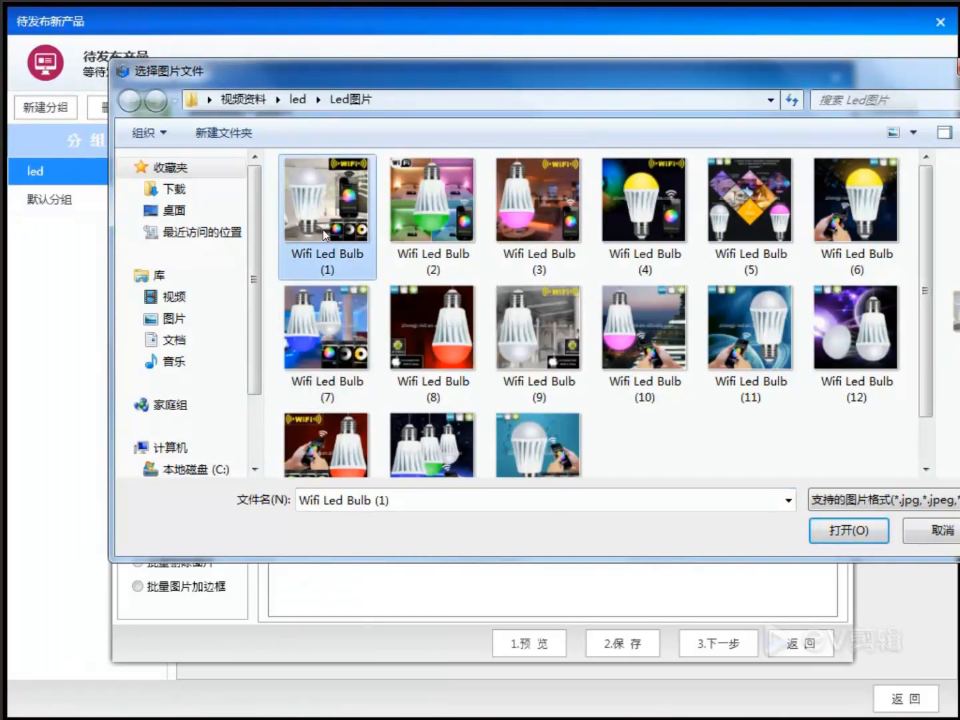 图 2-4
图 2-4
-
5
第五步:设置产品图片——全选产品 → 导入本地图片 → 预览确认 → 保存;勾选第二、第三张也会导入详情其他图片位置
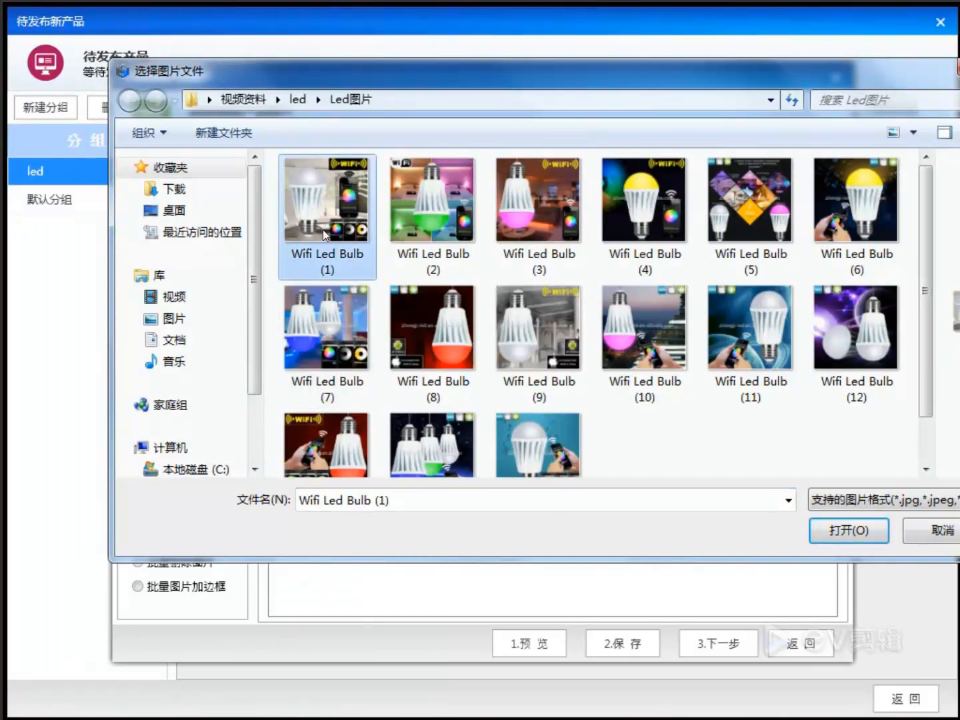 图 2-5
图 2-5
-
6
第六步:设置产品详情图片——从"图片银行"选取该产品相关图片直接引用
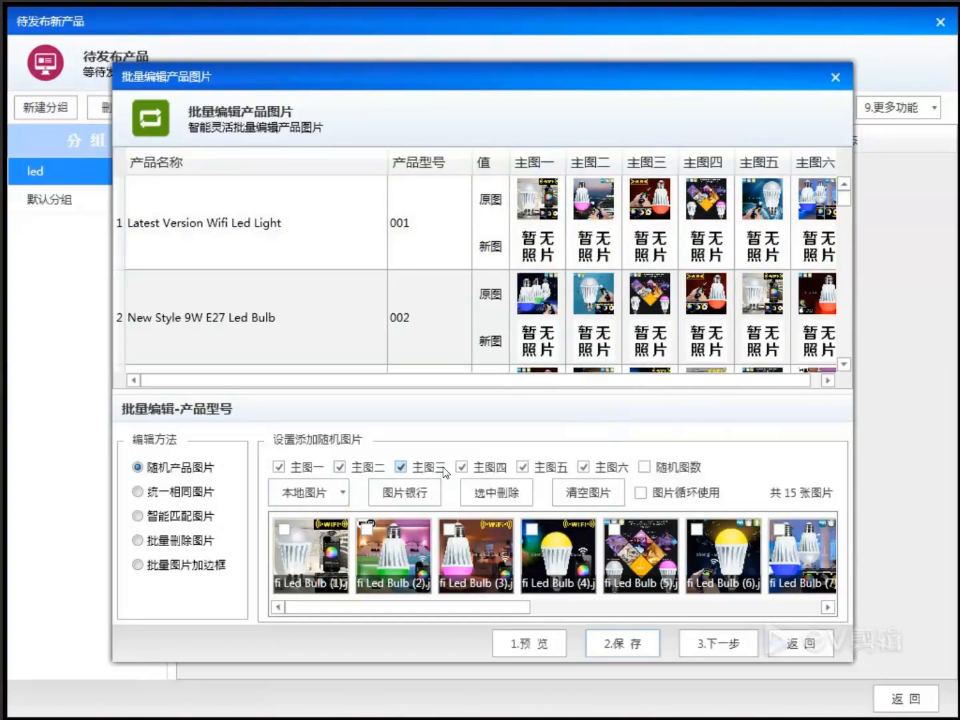 图 2-6
图 2-6
-
7
第七步:点击"生成产品" → 生成完成 → 选择生成产品信息/继续编辑/一键自动上传
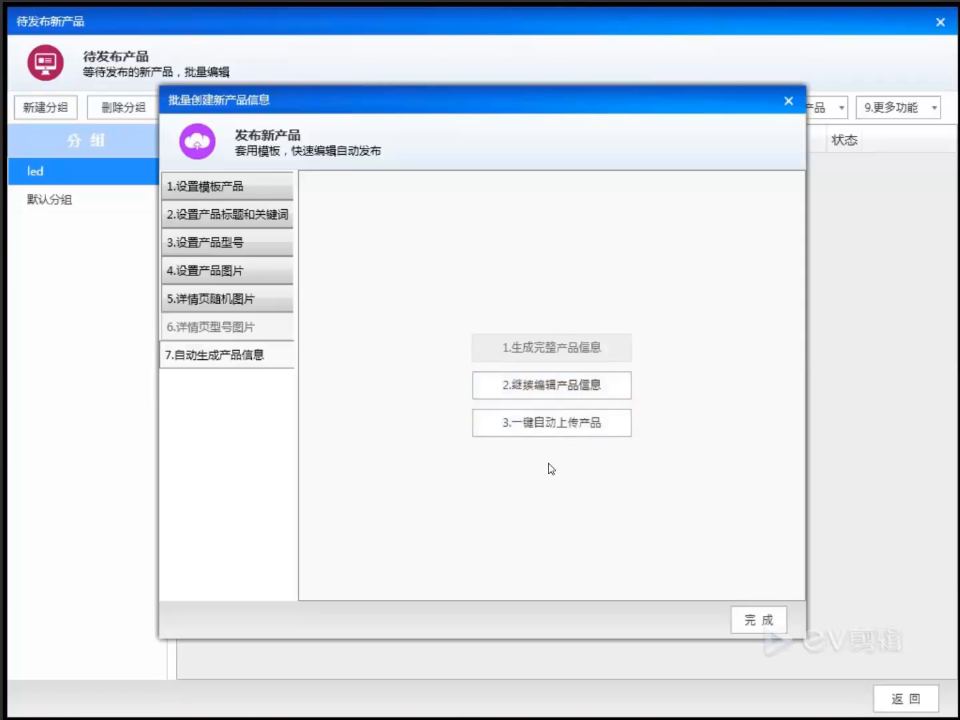 图 2-7
图 2-7
-
8
质量检查:双击产品查看关键词、图片、自定义属性、详情描述是否全部正确匹配 → 满意全选发布,不满意勾选后"批量修改"再发布
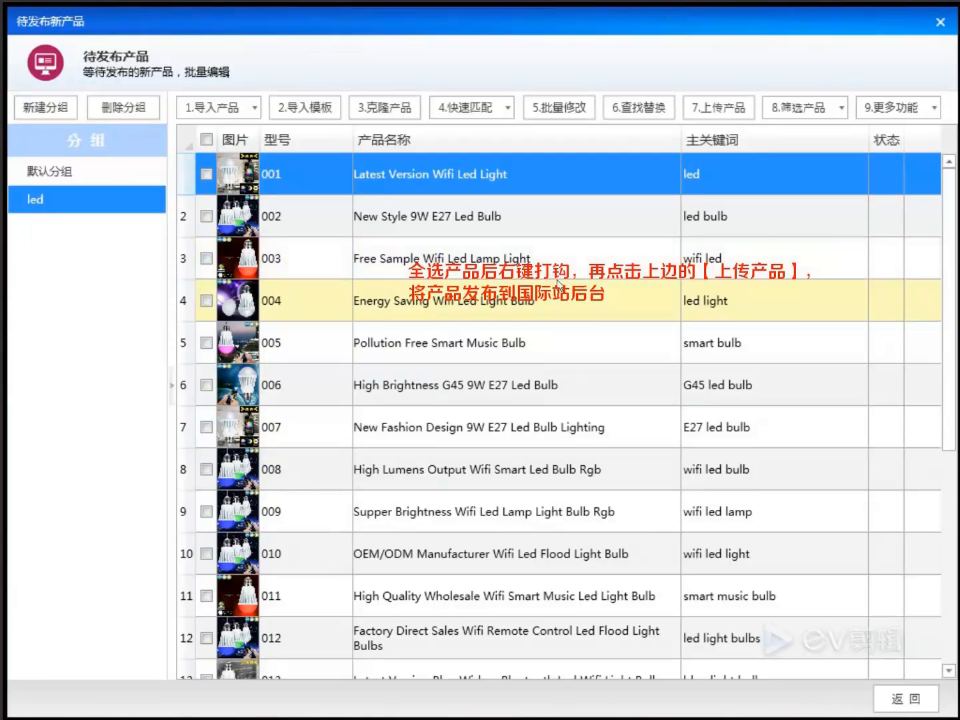 图 2-8
图 2-8
画面补充信息
- 界面顶部标注"智能发布",并列三种模式:七步智能上传、四步快速上传、Excel精准上传
- 产品管理区功能齐全:待发布产品、批量编辑、克隆产品、快速匹配、批量修改、查找替换、上传产品、筛选产品
- 展示状态区分:已上架(公共产品)/ 已下架(私人产品)
- 演示产品为LED灯具(6W 220V SMD 2835 E27 Bulb),证书示例 ce/rohs/fcc/ul
操作流程速查版
- 新建分组 → 智能发布
- 设模板(占位符)→ 导修饰词+关键词生成标题 → 设型号 → 设主图 → 设详情图
- 生成产品 → 双击检查 → 全选发布(不满意先批量修改)
#外贸干货 #智能发布 #批量发布 #跨境电商 #国际站运营